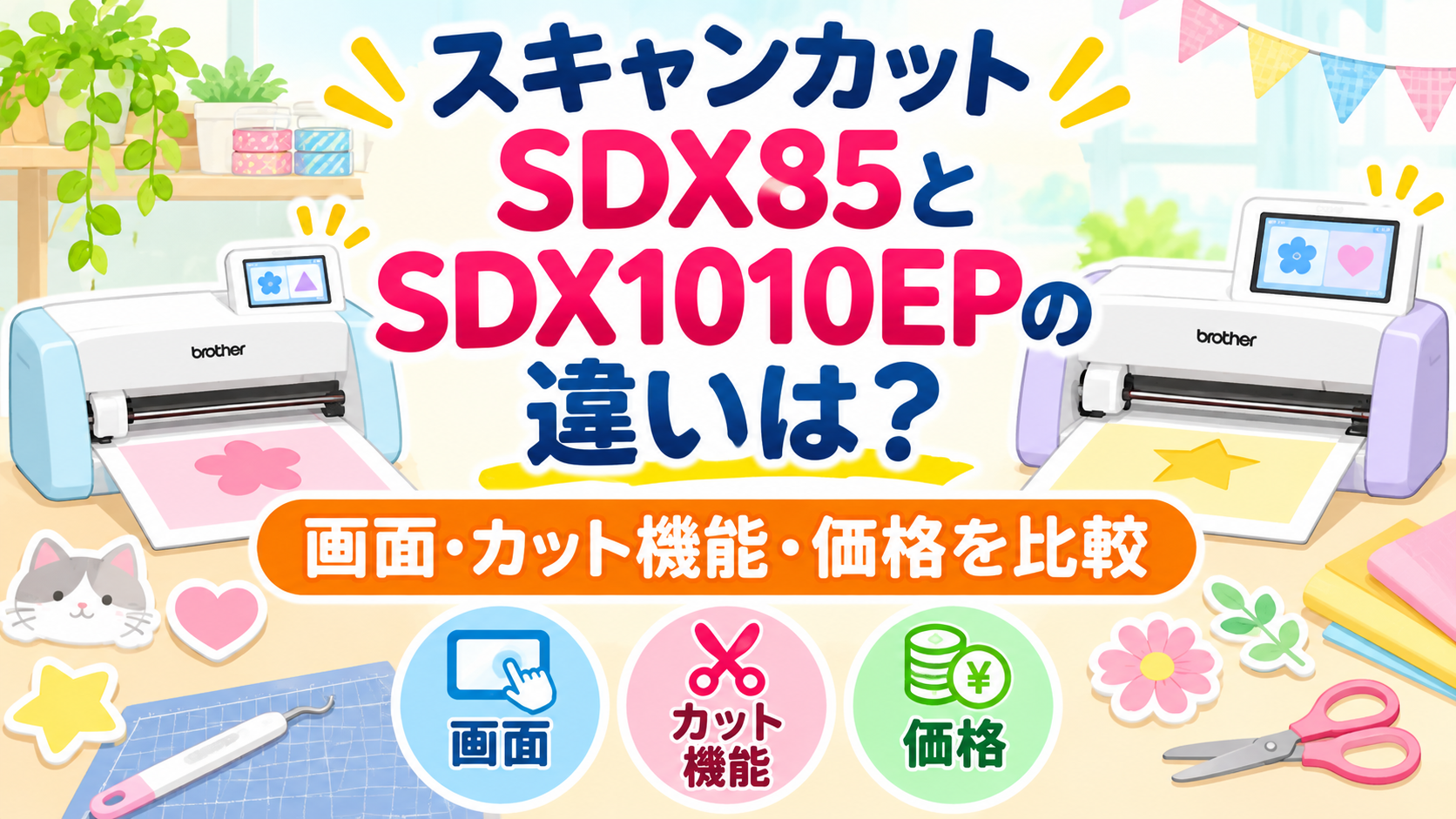
ブラザーのカッティングマシン「スキャンカットDX」を選ぶとき、SDX85とSDX1010EPのどちらがいいのか迷いますよね。
どちらも紙や布、ステッカーなどをカットできるモデルですが、液晶画面の大きさや内蔵模様の数、付属する機能に違いがあります。
特に注目したいのは、SDX1010EPは画面が大きく、最初から使える模様も多い一方で、基本的なカット性能はSDX85と共通していることです。
選び方の目安はこちらです。
- SDX85がおすすめ:自分でデザインを作ることが多く、基本的なカット機能があれば十分な人
- SDX1010EPがおすすめ:大きな画面で編集したい人、内蔵模様をたくさん使いたい人
- 価格差が小さい場合:5インチ画面と追加機能を備えたSDX1010EPが有力候補
この記事では、スキャンカットSDX85とSDX1010EPの違いを、画面・カット機能・内蔵模様・付属品・価格から比較します。
推し活グッズやステッカー作り、プラ板への対応、使い方やカッティングマットの選び方も紹介するので、購入前の参考にしてくださいね。
▼ SDX85の最新価格・セット内容をチェック!

 ポチップ
▼ SDX1010EPの最新価格・セット内容をチェック!
 ポチップ
- スキャンカットSDX85とSDX1010EPの違いは?比較表で確認
- 違い① 液晶画面はSDX1010EPの5インチが大きい
- 違い② 内蔵模様とフォントはSDX1010EPが豊富
- 違い③ SDX1010EPにはプレミアムパック2が付属
- 違い④ カット機能はどちらも自動ブレード調整に対応
- 違い⑤ SDX85とSDX1010EPの価格差は?
- SDX85とSDX1010EPは推し活・ハンドメイドに使える?
- スキャンカットDXでプラ板は切れる?SDX85も対応
- スキャンカットDXの使い方は?初心者向けの基本手順
- スキャンカットのカッティングマットはどれを選ぶ?
- SDX1010EPとSDX1000の違いは?SDX1200とも比較
- SDX85とSDX1010EPはどっちがおすすめ?
- スキャンカットSDX85とSDX1010EPのよくある質問
- まとめ|SDX85とSDX1010EPは画面・模様・価格差で選ぼう
スキャンカットSDX85とSDX1010EPの違いは?比較表で確認
SDX85とSDX1010EPの大きな違いは、液晶画面のサイズ、内蔵模様・フォント数、付属する追加機能、重量です。
カットできる最大サイズや自動ブレード調整など、共通する基本性能も多くあります。
| 比較項目 | SDX85 | SDX1010EP |
|---|---|---|
| 位置付け | DXシリーズのエントリーモデル | SDX1000ベースの販売店オリジナルパッケージ |
| 液晶サイズ | 3.47インチ | 5インチ |
| 内蔵模様数 | 251種類 | 682種類 |
| 内蔵フォント数 | 5種類 | 9種類 |
| 追加模様 | 標準付属なし | 25種類の追加データ付き |
| 追加ソフト機能 | 標準付属なし | プレミアムパック2付き |
| 自動ブレード調整 | 対応 | 対応 |
| 最大カット厚 | 対応素材で最大3mm | 対応素材で最大3mm |
| 12インチマット最大カットサイズ | 296×298mm | 296×298mm |
| 24インチマット最大カットサイズ | 296×603mm | 296×603mm |
| 最大スキャンサイズ | 296×298mm | 296×298mm |
| 無線LAN | 対応 | 対応 |
| 本体重量 | 約5.7kg | 約6.5kg |
| 本体サイズ | 幅53.1×奥行21.5×高さ17.3cm | 幅53.1×奥行21.5×高さ17.3cm |
※最大3mmのカットは、フェルトやウレタンフォームなどの対応素材の場合です。すべての素材を3mmまで切れるわけではありません。
※SDX1010EPの追加データや付属品は、販売パッケージの内容に基づいています。購入時は商品ページの同梱品を確認してください。
カット性能だけを見ると、SDX85でも多くの作品作りに対応できます。
ただし、本体の画面で模様を編集する機会が多い方には、SDX1010EPの5インチ液晶が便利です。
違い① 液晶画面はSDX1010EPの5インチが大きい
本体の画面でデザインを編集したいなら、SDX1010EPがおすすめです。
SDX85の液晶サイズは3.47インチ、SDX1010EPは5インチです。
スキャンカットは、パソコンを使わずに本体のタッチパネルから模様の選択やサイズ変更、配置の調整などができます。
5インチ画面は細かな配置調整に便利
ステッカーの文字を並べたり、複数の模様を配置したりするときは、画面が大きい方が操作しやすくなります。
特に本体だけでデザインを完成させたい方には、SDX1010EPの5インチ画面が魅力です。
SDX85の3.47インチでも基本操作は可能
SDX85もタッチパネルで模様を選び、サイズ変更や回転、コピーなどの編集ができます。
パソコンでデザインを作成することが多い方なら、本体の画面サイズが小さくても困らない場合があります。
大きな画面が必要かどうかは、普段どこでデザインを編集するかで判断するとよいですね。
違い② 内蔵模様とフォントはSDX1010EPが豊富
最初からたくさんのデザインを使いたい方には、SDX1010EPが向いています。
SDX85は251種類の内蔵模様と5種類のフォントを搭載しています。
一方、SDX1010EPは682種類の内蔵模様と9種類のフォントを搭載し、さらに25種類の追加カットデータが付属するパッケージです。
| 項目 | SDX85 | SDX1010EP |
|---|---|---|
| 内蔵模様 | 251種類 | 682種類 |
| 内蔵フォント | 5種類 | 9種類 |
| 追加カットデータ | 標準付属なし | 25種類 |
内蔵模様を使って作品を作るならSDX1010EP
ペーパークラフトやカード作りなど、内蔵模様を組み合わせて作品を作る方には、模様の種類が多いと選択肢が広がります。
デザインを一から作るのが苦手な方でも、収録されている模様を活用しやすいのがメリットです。
オリジナルデザイン中心ならSDX85でも十分
自分で作ったイラストやロゴをカットすることが中心なら、内蔵模様の数だけで上位モデルを選ぶ必要はありません。
SDX85もSVGデータの読み込みや、CanvasWorkspaceを使ったデータ作成に対応しています。
推し活のオリジナル文字やステッカーを自作する方なら、SDX85も候補になります。
違い③ SDX1010EPにはプレミアムパック2が付属
SDX1010EPは、SDX1000をベースに追加機能や道具を組み合わせた販売店オリジナルパッケージです。
主な追加内容は、プレミアムパック2と作業用ツールです。
プレミアムパック2で画像トレース機能を拡張
プレミアムパック2には、アドバンスドイメージトレース機能と25種類の追加カットデータが含まれています。
画像からカットデータを作成する機会が多い方にとって、便利な追加機能です。
ただし、追加機能の利用には認証コードの登録などが必要です。
中古品や開封済み商品を購入する場合は、認証コードが付属し、利用できる状態かどうかも確認しましょう。
フックやスクレイパーも付属
SDX1010EPのパッケージには、フックやスクレイパーも含まれています。
フックはカット後の細かな不要部分を取り除く作業、スクレイパーはマットから素材を取り外す作業などに役立ちます。
ステッカーやアイロンプリントを作る機会が多い方には、こうした道具が最初からそろっていると便利ですね。
▼ 追加機能付きSDX1010EPのセット内容をチェック!
ポチップ
違い④ カット機能はどちらも自動ブレード調整に対応
カット機能の基本性能は、SDX85とSDX1010EPで大きく変わりません。
どちらも自動ブレード調整機能を搭載し、紙や布などの素材をカットできます。
自動ブレード調整で刃の出し量を調整
スキャンカットDXは、素材の厚みに合わせて刃の出し量を自動で調整する機能を搭載しています。
素材を変えるたびに刃の出し量を手動で設定する手間を減らせるのがメリットです。
ただし、素材によってはカット圧の調整や試し切りが必要になる場合があります。
最大3mmのカットは対応素材に限られる
SDX85とSDX1010EPは、フェルトやウレタンフォームなどの対応素材で最大3mmのカットが可能です。
ただし、厚さ3mmまでなら何でも切れるという意味ではありません。
硬いプラスチック板や木材などは、素材の種類や硬さによってカットできない場合があります。
購入前には、作りたい作品に使う素材がメーカーの対応範囲に入っているか確認してください。
カットできる最大サイズも同じ
12インチマット使用時の最大カットサイズは296×298mm、24インチマット使用時は296×603mmです。
どちらも同じサイズに対応しているため、大きな作品を作りたいという理由だけでSDX1010EPを選ぶ必要はありません。
なお、24インチマットはセットによって別売りになる場合があります。
違い⑤ SDX85とSDX1010EPの価格差は?
価格で選ぶ場合は、本体だけの販売価格と、付属品を含めたセット価格を分けて比較しましょう。
SDX85とSDX1010EPは、販売店やセット内容によって価格差が変わります。
今回の楽天市場の掲載例では、SDX85が約58,000円台、SDX1010EPが約65,000円台の商品も見つかりました。
ただし、これらは掲載例であり、常に同じ価格で購入できるとは限りません。
価格差が小さいならSDX1010EPもおすすめ
SDX1010EPには5インチ液晶、豊富な内蔵模様、プレミアムパック2などのメリットがあります。
そのため、SDX85との価格差が小さいなら、SDX1010EPを選ぶ価値があります。
特に、本体だけで編集することが多い方には大きな画面が便利です。
価格差が大きいならSDX85でも十分
カット性能は共通する部分が多いため、基本的なカット機能があれば十分ならSDX85でも対応できます。
価格差を利用して、必要なカッティングマットや替え刃、素材を購入するのもよいでしょう。
購入時には、付属マットの種類や追加ソフト、作業ツールの有無まで確認して比較してくださいね。
▼ SDX85の最新価格・付属品をチェック!
ポチップ
▼ SDX1010EPの最新価格・付属品をチェック!
ポチップ
SDX85とSDX1010EPは推し活・ハンドメイドに使える?
SDX85とSDX1010EPは、どちらも推し活グッズやハンドメイド作品の制作に活用できます。
ステッカー、アイロンプリント、ペーパークラフトなどを作りたい方にも候補になります。
ステッカーやシール作り
どちらもハーフカット機能に対応しているため、台紙を残してシール部分をカットする作業ができます。
オリジナルの文字やイラストを使ったステッカー作りにも便利です。
ただし、素材によってはカット圧の調整が必要になるため、最初は試し切りを行いましょう。
アイロンプリントや応援グッズ
アイロンプリント用シートをカットすれば、オリジナルTシャツやトートバッグなどの制作にも活用できます。
文字やロゴを細かく配置する場合は、SDX1010EPの大きな画面が便利です。
一方、パソコンでデザインを作る方なら、SDX85でも十分候補になります。
ぬい活や布小物の制作
布やフェルトをカットして、ぬいぐるみの衣装や小物を作る用途にも使えます。
ただし、布の種類によっては専用のマットやシート、替え刃などが必要になる場合があります。
布カットセットなどの販売商品を選ぶ場合は、通常セットとの付属品の違いを確認しておきましょう。
スキャンカットDXでプラ板は切れる?SDX85も対応
ブラザーの公式仕様では、SDX85のカット対象にプラバンが含まれています。SDX1010EPも販売店の仕様でプラバンが対象として案内されています。
ただし、プラ板なら厚さを問わず切れるというわけではありません。
プラ板の材質や厚さ、硬さによってカットできるかどうかが変わります。
特に厚いプラ板を使う場合は、メーカーや販売店が案内する対応条件を確認してください。
「最大3mmまでカット可能」という仕様を、プラ板にもそのまま当てはめないことが大切です。
プラ板を使ったキーホルダーやアクセサリーを作る方は、使用する素材で試し切りを行うと安心です。
スキャンカットDXの使い方は?初心者向けの基本手順
SDX85とSDX1010EPは、どちらもパソコンを使わずに本体だけで基本的なカット作業ができます。
初めて使う場合は、内蔵模様を使った簡単なカットから始めるのがおすすめです。
基本的なカットの流れ
- カットする素材に合ったマットを用意する
- 素材をマットに貼り付ける
- 本体で模様を選ぶ、またはデータを読み込む
- 模様のサイズや配置を調整する
- マットを本体にセットする
- 必要に応じて試し切りを行う
- カットを開始し、終了後に素材を取り外す
細かな操作方法はモデルごとの取扱説明書に従ってください。
パソコンで作ったデータも使える
両モデルとも、ブラザーのCanvasWorkspaceを使ったデータ作成に対応しています。
自分でデザインした文字や図形を使いたい方は、パソコンでデータを作成してから本体へ送る方法も便利です。
無線LANやUSBを利用できますが、具体的な転送方法は使用環境やソフトの設定によって異なります。
スキャンカットのカッティングマットはどれを選ぶ?
スキャンカットDXでは、使用する素材に合ったカッティングマットを選ぶことが大切です。
SDX85とSDX1010EPはどちらもDXシリーズなので、対応する専用マットを確認して購入しましょう。
弱粘着マットと強粘着マットの違い
弱粘着マットは、比較的薄い紙など、取り外すときに破れやすい素材に向いています。
強粘着マットは、しっかり固定する必要がある素材に使用します。
ただし、素材によって適切なマットは異なります。購入前にメーカーの対応表を確認しましょう。
12インチと24インチのマットはどっち?
小さなステッカーやカード作りが中心なら、12インチマットが使いやすいでしょう。
長いデザインや大きな作品を作る場合は、24インチマットが候補になります。
24インチマットを使用した場合、両モデルとも最大296×603mmのカットに対応しています。
マットは消耗品なので、本体購入後のランニングコストとしても考えておきたいですね。
SDX1010EPとSDX1000の違いは?SDX1200とも比較
スキャンカットDXには、SDX85やSDX1010EPのほかに、SDX1000やSDX1200もあります。
特にSDX1010EPとSDX1000は基本性能が近いため、違いを理解しておくと選びやすくなります。
SDX1010EPはSDX1000に追加機能を組み合わせたモデル
SDX1010EPは、SDX1000をベースにプレミアムパック2や追加の作業ツールを組み合わせた販売店オリジナルパッケージです。
どちらも5インチ液晶、682種類の内蔵模様、9種類のフォントを備えています。
基本的なカット性能は共通しているため、追加機能や付属品を使うかどうかが選ぶポイントです。
SDX1200はさらに多機能な上位モデル
SDX1200は、1,303種類の内蔵模様と17種類のフォントを備えた上位モデルです。
刺しゅうデータの読み込みにも対応しており、ブラザーの刺しゅうミシンなどと組み合わせて使いたい方にも候補になります。
ただし、価格も変わるため、通常のステッカー作りやペーパークラフトが中心なら、SDX85やSDX1010EPから検討してもよいでしょう。
SDX85とSDX1010EPはどっちがおすすめ?
SDX85とSDX1010EPは、作りたい作品と予算によっておすすめが変わります。
基本的なカット機能を重視するならSDX85、画面の見やすさや内蔵模様の豊富さを重視するならSDX1010EPがおすすめです。
SDX85がおすすめな人
- できるだけ購入費用を抑えたい人
- 自分でデザインを作ることが多い人
- 内蔵模様は251種類あれば十分な人
- 本体画面での細かな編集が少ない人
- 基本的なカット機能を使いたい人
SDX85でも自動ブレード調整やスキャン機能を使えるため、初めてのカッティングマシンとして十分候補になります。
▼ 基本機能と価格重視ならSDX85をチェック!
ポチップ
SDX1010EPがおすすめな人
- 5インチの大きな画面で編集したい人
- 豊富な内蔵模様やフォントを使いたい人
- 画像トレース機能を活用したい人
- 追加カットデータや作業ツールも欲しい人
- SDX85との価格差が小さい人
SDX1010EPは、本体画面での編集や、内蔵模様を使った作品作りが多い方に向いています。
価格差が小さい場合は、最初から使える機能が多いSDX1010EPを選ぶのもおすすめです。
▼ 大画面・豊富な模様ならSDX1010EPをチェック!
ポチップ
スキャンカットSDX85とSDX1010EPのよくある質問
SDX85でもステッカーやシールは作れる?
はい。SDX85はハーフカット機能に対応しており、ステッカーやシール作りにも活用できます。
素材に合ったマットや設定を選び、試し切りをしてから作業するのがおすすめです。
SDX1010EPはパソコンなしでも使える?
はい。SDX1010EPは本体のタッチパネルで模様の選択や編集、スキャン、カットなどの基本操作ができます。
オリジナルデザインを細かく編集したい場合は、CanvasWorkspaceを併用する方法もあります。
SDX85とSDX1010EPでカットの仕上がりは違う?
どちらも自動ブレード調整に対応しており、基本的なカット性能は共通しています。
今回確認した仕様だけでは、同じ素材を切ったときにSDX1010EPの方が必ずきれいに仕上がるとはいえません。
仕上がりは素材や刃の状態、マット、設定などにも左右されます。
SDX85とSDX1010EPのマットは共通?
どちらもスキャンカットDXシリーズに対応する専用マットを使用します。
ただし、マットにはサイズや粘着力の違いがあるため、購入時は対応機種と用途を確認してください。
SDX1010EPの追加データは最初から使える?
プレミアムパック2の追加機能は、認証コードの登録などが必要です。
購入したセットに認証カードが含まれているか確認し、付属の案内に従って設定しましょう。
まとめ|SDX85とSDX1010EPは画面・模様・価格差で選ぼう
スキャンカットSDX85とSDX1010EPは、どちらも自動ブレード調整に対応したカッティングマシンです。
主な違いをまとめると、次のとおりです。
- 液晶画面はSDX85が3.47インチ、SDX1010EPが5インチ
- 内蔵模様はSDX85が251種類、SDX1010EPが682種類
- 内蔵フォントはSDX85が5種類、SDX1010EPが9種類
- SDX1010EPにはプレミアムパック2と追加ツールが付属
- 自動ブレード調整や基本的なカット性能は共通
- どちらも対応素材で最大3mmのカットが可能
- 価格は販売店やセット内容によって変動する
基本的なカット機能があれば十分で、できるだけ費用を抑えたいならSDX85がおすすめです。
一方、大きな画面で編集したい方や、内蔵模様・追加機能をたくさん使いたい方にはSDX1010EPが向いています。
購入時は本体価格だけでなく、マットや追加機能、作業ツールなどの付属品まで比較して、自分の作品作りに合うモデルを選んでくださいね。
▼ SDX85の最新価格・口コミをチェック!
ポチップ
▼ SDX1010EPの最新価格・口コミをチェック!